- Приложения
- Premium
-
Страны
- Помощь
- Регистрация
- Войти
VPN для Android TV
Установите Browsec на Android TV или Google TV из Google Play, выберите локацию с пульта и защитите всё, что вы смотрите. Работает на Sony Bravia, Chromecast with Google TV, Nvidia Shield и других устройствах на Android TV и Google TV.
Бесплатные локации включены. Browsec Premium открывает все локации и более быстрые серверы.
Для большинства телевизоров подойдёт универсальный APK. Если приложение не устанавливается или VPN не подключается, попробуйте сборку для старых телевизоров и приставок. Скачать бета-версию (APK)
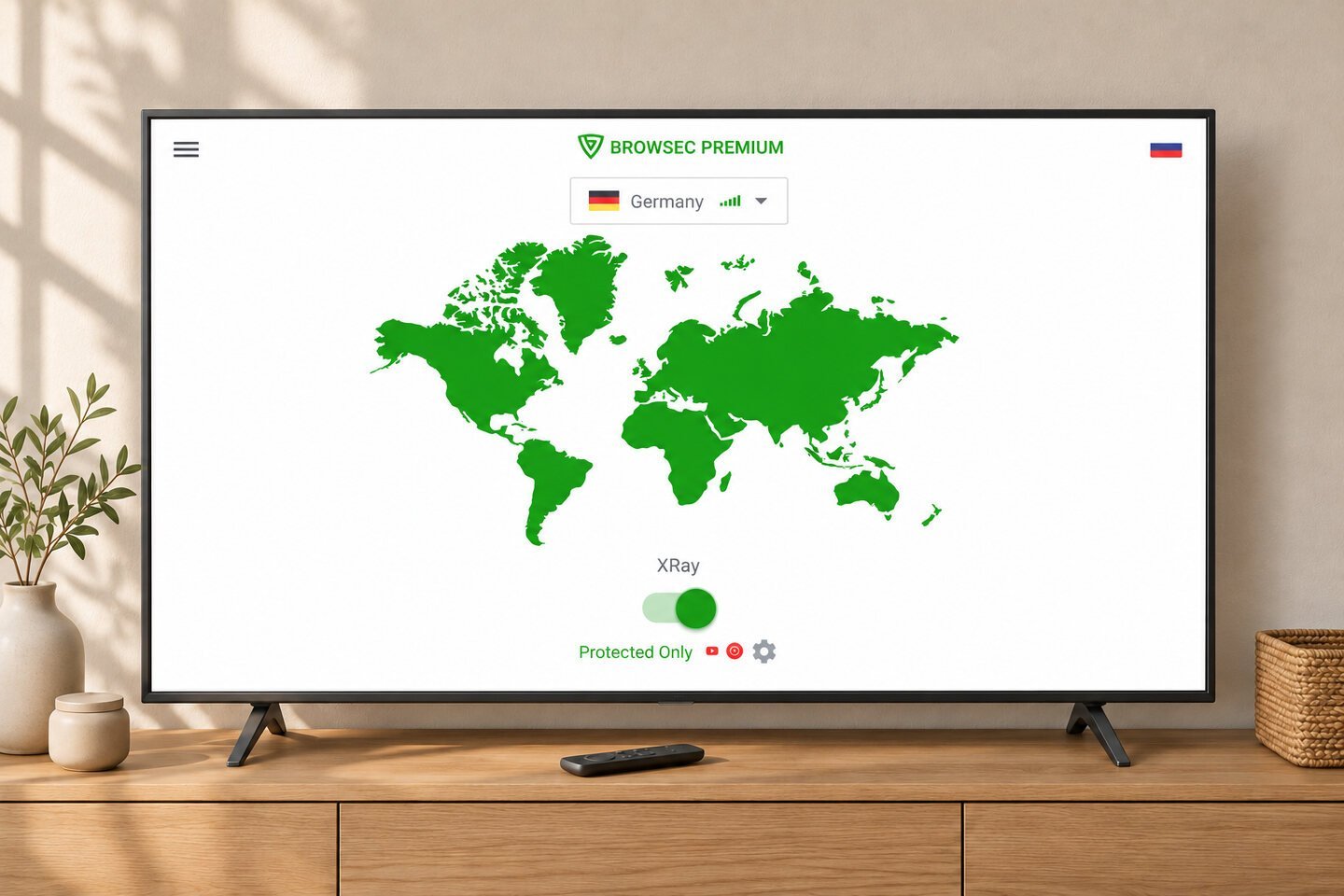
Как настроить VPN на Android TV
Четыре шага с пульта:
-
01
Откройте Google Play на телевизоре
На Google TV перейдите на вкладку «Приложения» и выберите поиск приложений. На других моделях Android TV откройте Google Play из ряда приложений.
-
02
Установите Browsec
Найдите Browsec и нажмите «Установить». Набирать текст пультом долго, поэтому установить приложение можно и с телефона или компьютера: откройте Browsec в Google Play, выберите установку на другие устройства и отметьте телевизор. Приложение появится на телевизоре через несколько минут.
-
03
Разрешите VPN-подключение
Откройте Browsec, примите условия использования и включите переключатель в центре экрана. В первый раз Android попросит разрешение на VPN-подключение. Нажмите «ОК».
-
04
Выберите локацию и подключитесь
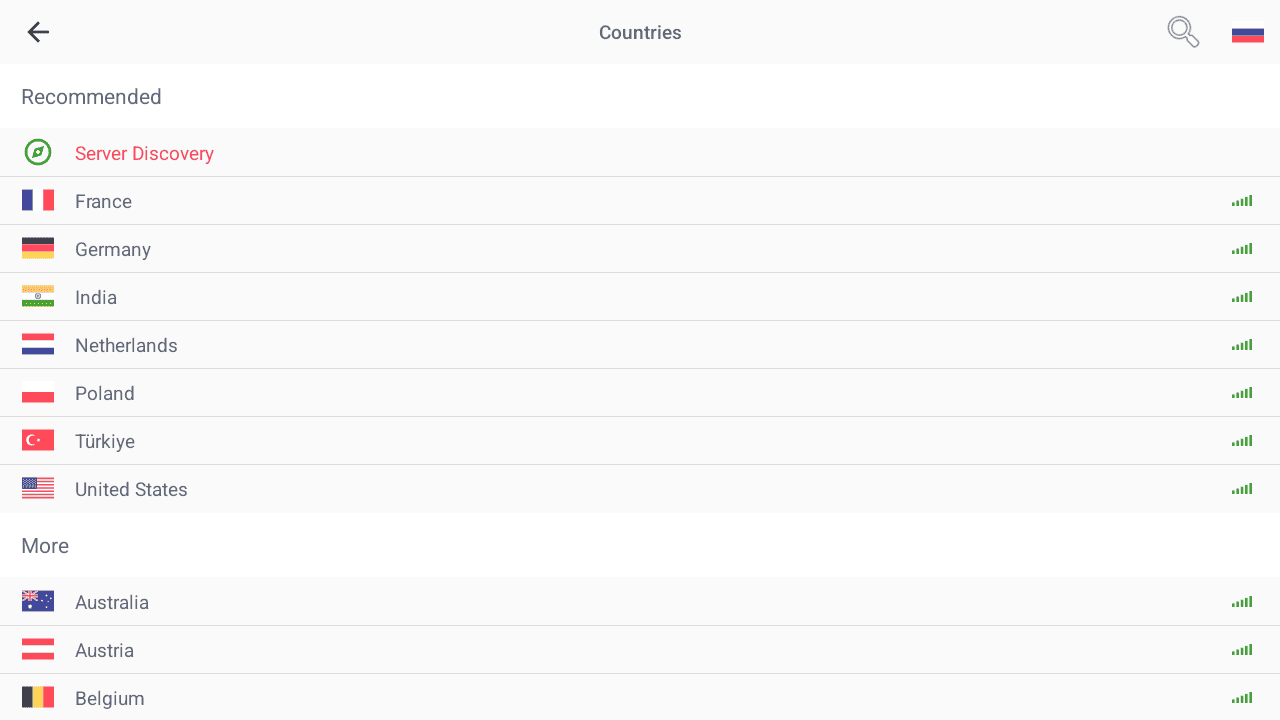
Выберите одну из бесплатных локаций в списке. Если у вас Premium, войдите в аккаунт Browsec, чтобы открыть все локации.
Зачем нужен VPN на Android TV
Берите свои сервисы с собой
Chromecast или приставка на Android TV легко помещается в чемодан. Подключите её к телевизору там, где остановились, включите в Browsec локацию в своей стране, и стриминговые приложения увидят IP-адрес Browsec оттуда.
Что вы смотрите, касается только вас
Без VPN интернет-провайдер видит, к каким сервисам и когда подключается телевизор. С Browsec он видит только зашифрованный трафик до сервера Browsec.
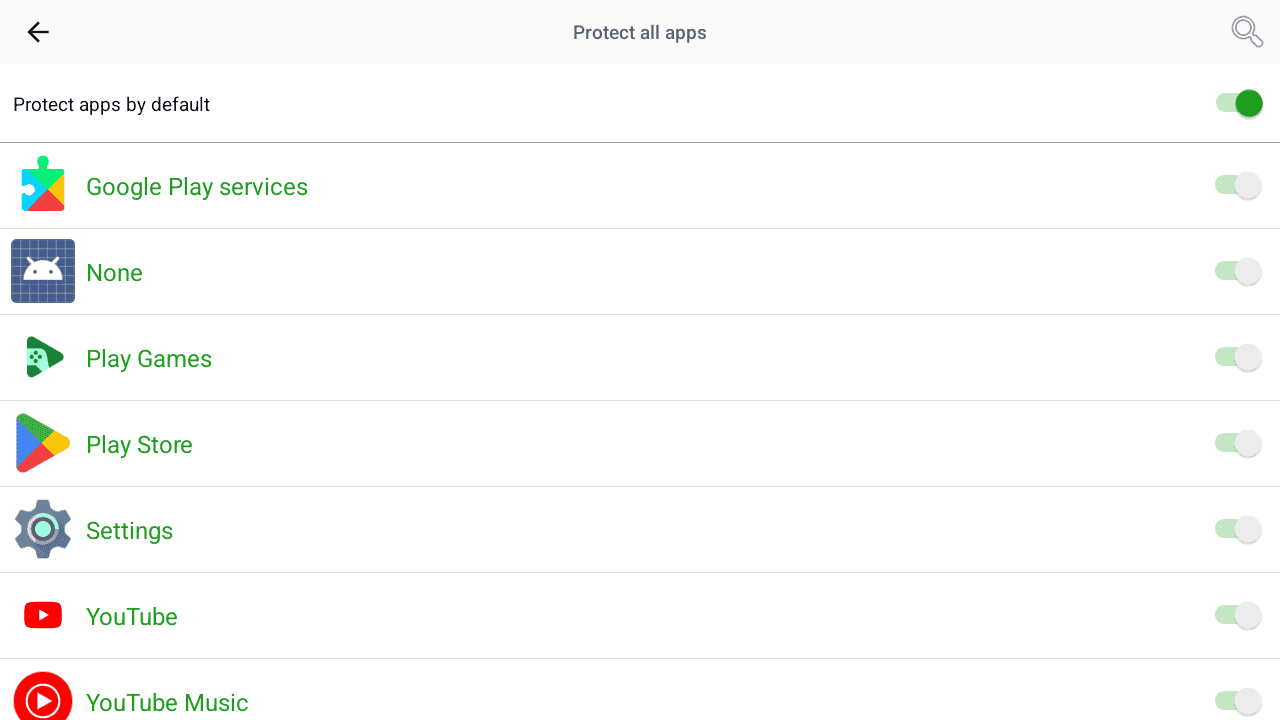
Выберите, какие приложения пойдут через VPN
В общей сети Wi-Fi можно включить защиту по умолчанию для всех приложений телевизора или выбрать отдельные. Например, YouTube будет работать через VPN, а местный онлайн-кинотеатр подключится напрямую.
Создан для телевизора
Удобно с пульта
Приложением удобно управлять с пульта: листайте локации и подключайтесь одним нажатием.
Быстрое переключение
Смените локацию за пару нажатий, если матч или сериал доступен только в другой стране.
Установка на приставку без Google Play
На приставке Android TV без Google Play или на Fire TV Stick с Fire OS откройте Downloader и введите is.gd/broapk. Если на старой приставке приложение не устанавливается или VPN не подключается, попробуйте is.gd/brotvapk.
Что вы получаете с Browsec VPN для Android TV
Подключение по всему миру
Серверы в Европе, Америке, Азии, Африке и Австралии, в том числе две локации в США. Всего локаций: 46. Переключайтесь между ними когда угодно.
Шифрование AES-256
Тот же стандарт шифрования, что и в Browsec для телефонов на Android, для всего, что отправляет телевизор.
Бесплатный тариф без ограничения по времени
Подключайтесь к бесплатным локациям без регистрации и пользуйтесь ими сколько угодно.
Одна подписка, пять устройств
Телевизор считается одним из пяти устройств в аккаунте Premium. Остальные можно использовать на телефоне, компьютере или в браузере.
Что говорят о Browsec
Sitam BangkungПользовался им на телефонах, а теперь пользуюсь на Android TV. Бесплатно и очень просто. И работает впечатляюще, лучше, чем другие платные VPN.
ABDULREHMANЛучший VPN, которым я пользовался: без задержек, без ошибок, без багов и без разрывов.
Fido DidoИдеально, ни разу не подвёл.
saidОБОЖАЮ: полностью бесплатно и легко подключается.
Скачайте Browsec VPN для Android TV
Для большинства телевизоров подойдёт универсальный APK. Если приложение не устанавливается или VPN не подключается, попробуйте сборку для старых телевизоров и приставок. Скачать бета-версию (APK)
7-дневная гарантия возврата денег
Часто задаваемые вопросы
Можно ли поставить VPN на Android TV?
Да. Встроенного VPN в Android TV и Google TV нет, но VPN-приложения на них работают. Откройте Google Play на телевизоре, найдите Browsec и нажмите «Установить» или отправьте установку с телефона: откройте Browsec в Google Play, выберите установку на другие устройства и отметьте телевизор. Затем откройте Browsec, примите условия использования, включите переключатель и нажмите «ОК», когда Android попросит разрешение на VPN-подключение. Выберите локацию, и всё готово.
Почему VPN не работает на Android TV?
Сначала откройте Browsec и проверьте, что подключение активно. Затем полностью закройте стриминговое приложение («Настройки» > «Приложения» > «Все приложения» > [приложение] > «Остановить») и откройте его снова. Многие приложения запоминают местоположение до перезапуска. Если не помогло, подключитесь к другой локации или перезагрузите телевизор или приставку. Если Browsec из Google Play не подключается, попробуйте APK для старых ТВ с этой страницы. Не получается? Напишите на support@browsec.com и укажите модель телевизора и локацию, к которой подключаетесь.
Как установить APK на Android TV?
Откройте Downloader на телевизоре и введите is.gd/broapk, чтобы скачать универсальный APK. Когда появится запрос, разрешите Downloader устанавливать приложения и нажмите «Установить». Если на Google TV этот пункт скрыт, откройте «Настройки» > «Система» > «Об устройстве» и семь раз нажмите «Сборка ОС Android TV». APK можно также перенести с компьютера на флешке. Если на старом телевизоре или приставке приложение не устанавливается или VPN не подключается, введите в Downloader is.gd/brotvapk. В этой сборке используются более старые библиотеки для совместимости.
Есть ли бесплатный VPN для Android TV?
Да. У Browsec есть бесплатный тариф на Android TV. Аккаунт не нужен, ограничений по времени нет. Browsec Premium добавляет 40+ локаций и более быстрые серверы с меньшим числом пользователей.
Можно ли использовать одну подписку на телевизоре и телефоне?
Да. Одна подписка Browsec Premium покрывает до 5 устройств одновременно, и телевизор — одно из них. Войдите в один и тот же аккаунт Browsec на телевизоре, телефоне, компьютере или в браузере. Подписка, купленная на сайте, работает и в приложении из Google Play, и наоборот.