Apple TV용 VPN
App Store에서 Apple TV에 바로 Browsec을 설치하고 시청하는 모든 콘텐츠를 보호하세요. tvOS 17.6 이상의 Apple TV HD와 모든 Apple TV 4K에서 작동합니다.
Browsec 프리미엄 구독 하나로 Apple TV와 최대 4대의 기기를 더 쓸 수 있습니다.
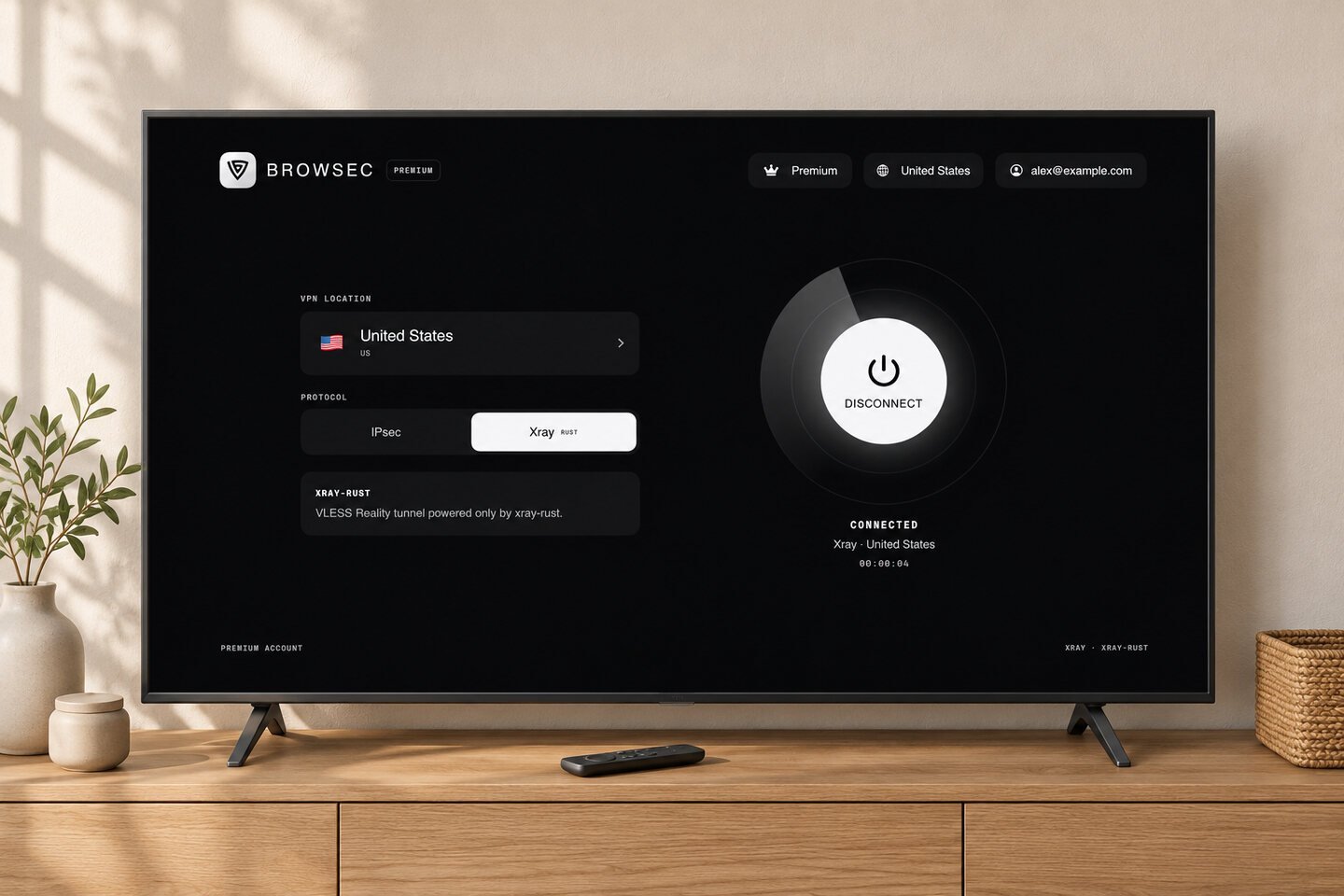
Apple TV에서 VPN을 설정하는 방법
리모컨만으로 4단계, 약 2분이면 됩니다:
-
01
App Store 열기
Apple TV 홈 화면에서 App Store를 열고 검색으로 이동하세요.
-
02
Browsec 설치하기
Browsec을 입력하고 받기를 선택하세요. 같은 Apple 계정으로 iPhone에서 이미 Browsec을 쓰고 있다면 구입한 항목에서도 찾을 수 있습니다. 팁: Apple TV에서 입력란이 열리면 iPhone에 키보드 알림이 뜨므로 리모컨 대신 iPhone으로 입력할 수 있습니다.
-
03
VPN 구성 허용하기
Browsec을 여세요. 처음 연결할 때 tvOS가 VPN 구성 추가 권한을 요청합니다. 허용을 선택하세요.
-
04
위치를 고르고 연결하기
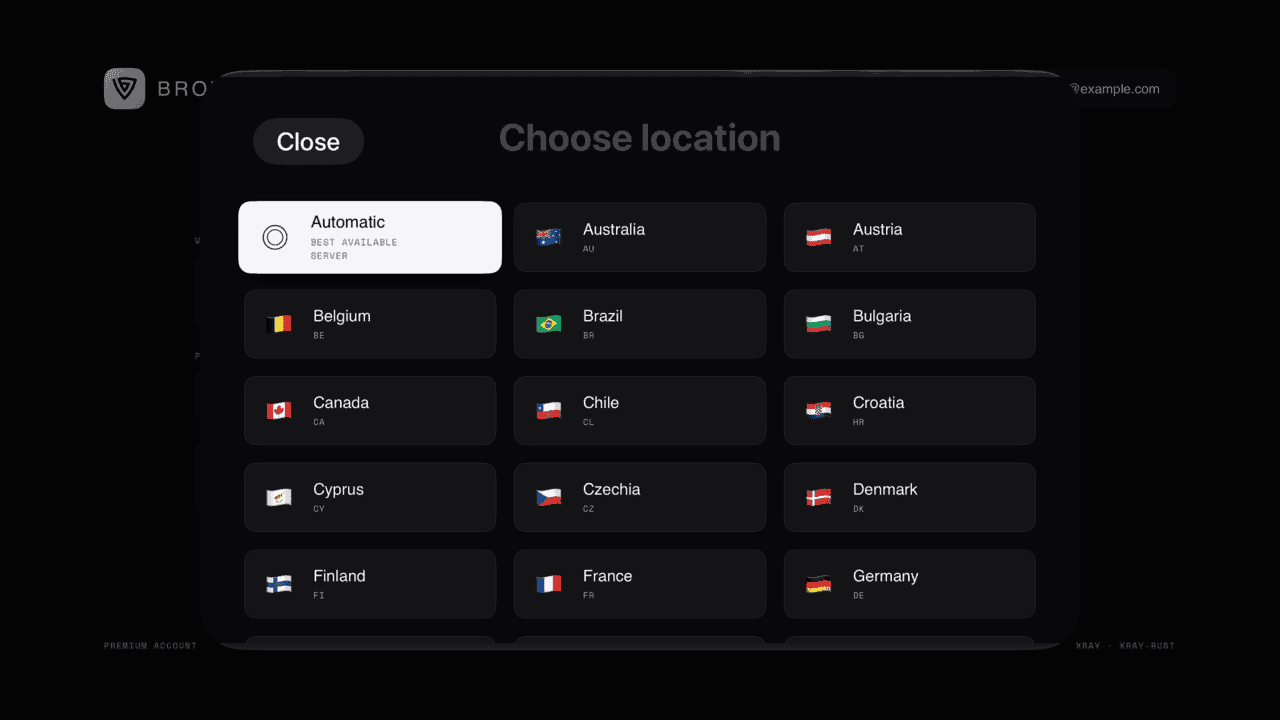
목록에서 위치를 고르고 Connect를 선택하세요. 프리미엄 이용자라면 Browsec 계정으로 로그인해 모든 위치를 쓸 수 있습니다.
Apple TV에서 VPN을 쓰는 이유
어디서든 즐겨 보던 프로그램을
해외에 살거나 몇 달 동안 머무르나요? 한국 위치로 연결하면 스트리밍 앱이 현지 IP 대신 한국의 Browsec IP 주소를 보게 됩니다.
무엇을 보는지는 나와 앱만 압니다
인터넷 서비스 제공업체는 Browsec 서버로 가는 암호화된 트래픽만 볼 뿐, 어떤 서비스를 열고 무엇을 재생하는지는 알 수 없습니다.
공용 네트워크에서 더 안전하게
기숙사, 셰어하우스, 여행 숙소에서는 Apple TV가 내가 관리하지 않는, 낯선 사람과 함께 쓰는 네트워크에 연결됩니다. Browsec을 켜면 Apple TV가 보내는 모든 데이터가 기기에서 나가기 전에 암호화됩니다.
큰 화면에 맞게 만들었습니다
리모컨에 최적화
리모컨으로 국가를 직접 고르거나 서버 선택을 Browsec에 맡길 수 있습니다. 글자 입력은 로그인할 때만 필요하며, 이때 iPhone을 키보드로 쓸 수 있습니다.
백그라운드에서 작동
연결한 뒤 TV 버튼을 눌러 홈 화면으로 돌아가 원하는 스트리밍 앱을 여세요. 시청하는 동안 VPN은 계속 작동합니다.
iPhone, iPad, Apple TV를 위한 하나의 앱
모든 Apple 기기에서 같은 앱이므로 Browsec 계정을 어디서나 쓸 수 있습니다. 웹사이트나 iPhone에서 구매한 프리미엄은 Apple TV에서도 쓸 수 있습니다.
Apple TV용 Browsec VPN으로 얻는 것
전 세계 연결
유럽, 아메리카, 아시아, 아프리카, 오스트레일리아에 걸쳐 46개의 서버 위치가 있으며, 미국에는 두 곳이 있습니다. 언제든 원하는 위치로 바꿀 수 있습니다.
두 가지 프로토콜: IPsec과 Xray
앱에서 바로 프로토콜을 고를 수 있습니다. IPsec 또는 VPN을 차단하려는 네트워크를 위한 Xray 중에서 선택하세요.
무료로 시작
무료 위치로 시작하세요. 무료 플랜에도 프리미엄에도 광고가 없습니다. 더 많은 위치와 더 빠른 서버가 필요할 때 업그레이드하세요.
구독 하나로 기기 다섯 대
Apple TV는 프리미엄 계정의 기기 다섯 대 중 하나로 계산됩니다. 나머지 네 대는 휴대폰, 컴퓨터, 브라우저를 자유롭게 섞어 쓸 수 있습니다.
Browsec 사용자들이 말하는 것
tjscali1년 넘게 이 VPN을 쓰고 있는데 한 번도 문제가 없었어요. 사용하기 쉽고, 어느 나라 대역폭이 가장 높은지 보고 쉽게 고를 수 있어요.
Stoyan9여러 나라에서 수없이 써봤는데 한 번도 실패한 적이 없어요.
Serega정말 좋아요. 최고의 앱입니다. 비슷한 앱을 14개쯤 받아봤는데 제대로 작동하는 게 하나도 없었어요. 이 앱은 완벽하게 작동합니다.
Q8DiverBrowsec은 최고의 VPN 앱이에요. 개발자분들 정말 잘하셨어요 👍 계속 힘내세요
Apple TV용 Browsec VPN 받기
7일 환불 보장